Graficar con IA:
R y Python en Antigravity
Aprende a generar figuras científicas de calidad de publicación pidiéndoselas a una inteligencia artificial, con tus palabras. Sin memorizar sintaxis.
Qué es este taller
El objetivo no es que te vuelvas programadora. Es que aprendas a dirigir a la IA para que escriba el código de tus figuras, y que sepas leer, comparar y ajustar lo que te entrega.
Trabajamos sobre datos reales de biotecnología y construimos cuatro figuras típicas: barras con significancia, una curva dosis-respuesta, un heatmap de expresión y una dispersión con regresión. Cada una hecha en los dos lenguajes, R y Python, para que veas las dos formas y elijas con criterio.
Qué te llevas: esta página, con la guía de instalación, los demos descargables y todo lo que vimos, para seguir practicando con tus propios datos.
R, Python y la IA encima
Los dos lenguajes sirven para lo mismo aquí. Lo que cambia el juego es pedirle el código a un modelo en vez de escribirlo a mano.
De propósito general
Domina la ciencia de datos. Para graficar se usa matplotlib, seaborn y pandas. Es el que se usa en el curso Q2001B.
Nacido entre estadísticos
Muy fuerte en estadística y biología. Para graficar se usa ggplot2 y el tidyverse, con una gramática de gráficos muy elegante.
La IA encima de los dos
En lugar de aprender la sintaxis de cada uno, le describes a un modelo lo que quieres y él escribe el código en R o en Python. Tú diriges, la IA ejecuta, y tú decides si quedó bien. Eso es lo que practicamos hoy.
Antigravity y sus modelos
Antigravity es el entorno donde trabajas. Su ventaja: trae varios modelos de IA listos para usar y deja cambiar entre ellos en segundos, para que compares y elijas el mejor.
| Modelo | Carácter | Bueno para |
|---|---|---|
| Gemini 3 Flash (por defecto) | Rápido y eficiente | El día a día, primeras versiones, iterar rápido |
| Gemini 3.1 Pro | Razonamiento más profundo | Figuras con más pasos |
| Claude Sonnet 4.6 | Código limpio y ordenado | Cuando quieres entender o reutilizar el código |
| Claude Opus / Sonnet (Thinking) | Piensan antes de responder | Depurar errores tercos o figuras complejas |
| GPT-OSS 120B | Otra familia | Una segunda opinión |
La regla simple
- Empieza con el modelo rápido por defecto. Para casi todo alcanza.
- Si el código sale enredado o lo quieres entender, cambia a Claude Sonnet 4.6.
- Si algo se atora y no se arregla, sube a un modelo Thinking.
El ejercicio que vale la pena: pídele la misma figura a dos modelos y compara cuál te sirve más. Cambiar de modelo toma menos de tres segundos.
Instalación preliminar
Sigue esto al llegar. El orden importa: arranca lo más pesado primero para que descargue mientras avanza el taller.
Antes de empezar: ten lista una cuenta Google personal (no la institucional, para evitar bloqueos del administrador). Requisitos: Windows 10 o posterior, o macOS 12 o posterior.
Windows
- Antigravity: descarga el instalador desde antigravity.google, ejecútalo e inicia sesión con tu cuenta Google.
- Python: instala Anaconda con las opciones por defecto. Trae pandas, numpy, matplotlib y scipy.
- R: instala desde CRAN, luego en R corre
install.packages(c("ggplot2","ggsignif","pheatmap")).
Mac
- Antigravity: descarga el .dmg desde antigravity.google, arrástralo a Aplicaciones, clic derecho y Abrir la primera vez, inicia sesión.
- Python: instala Anaconda (Apple Silicon si tu Mac es M1 o posterior).
- R: instala desde CRAN, luego
install.packages(c("ggplot2","ggsignif","pheatmap")).
Si algo no instala a tiempo, no se pierde nada: trabajamos con los demos y completas la instalación en casa, o pasamos al Plan B en Colab.
Demos descargables
Cuatro figuras de biotecnología, cada una en Python y en R. Descarga cada demo: trae los datos, el código en ambos lenguajes, la figura y el prompt para pedírsela a la IA.
Barras con error y significancia
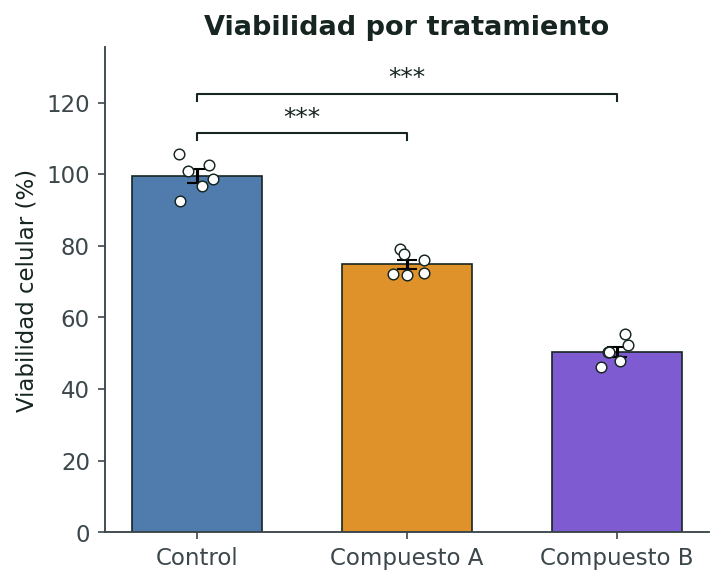
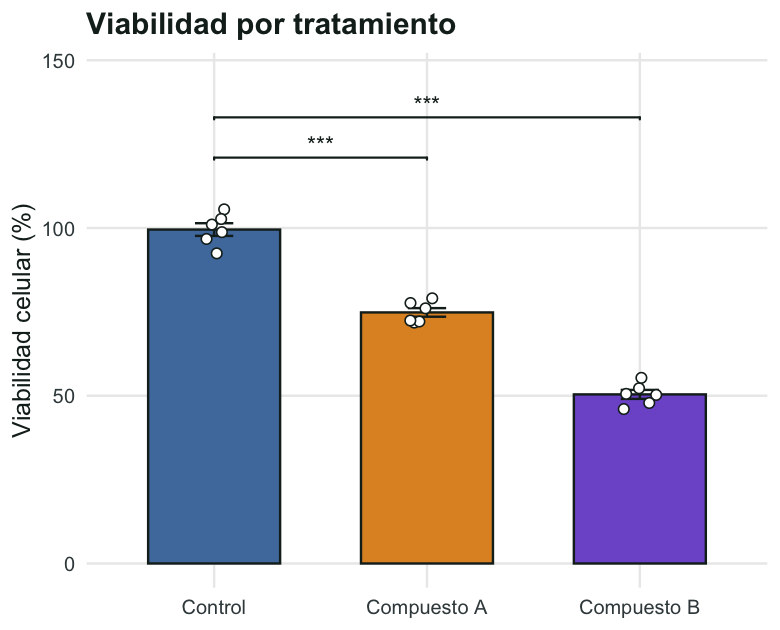
Con tus datos: reemplaza el CSV por el tuyo con las mismas columnas, o dile a la IA cuáles son.
Curva dosis-respuesta
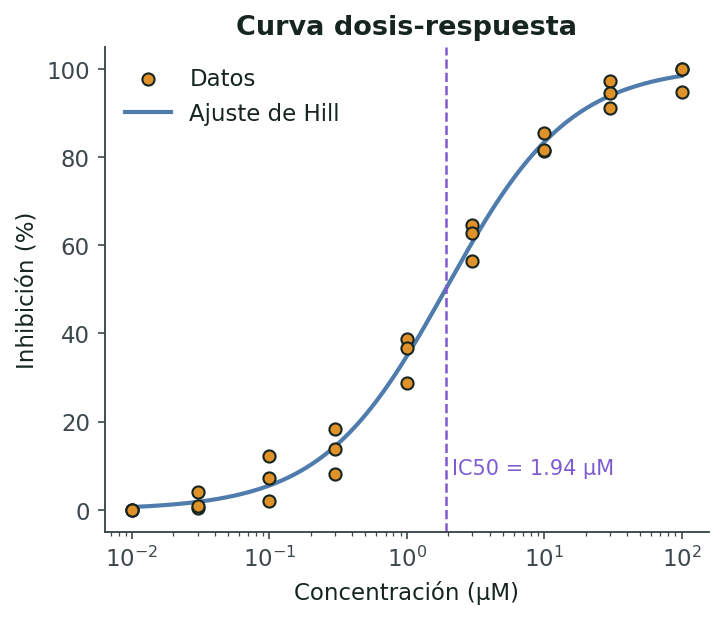
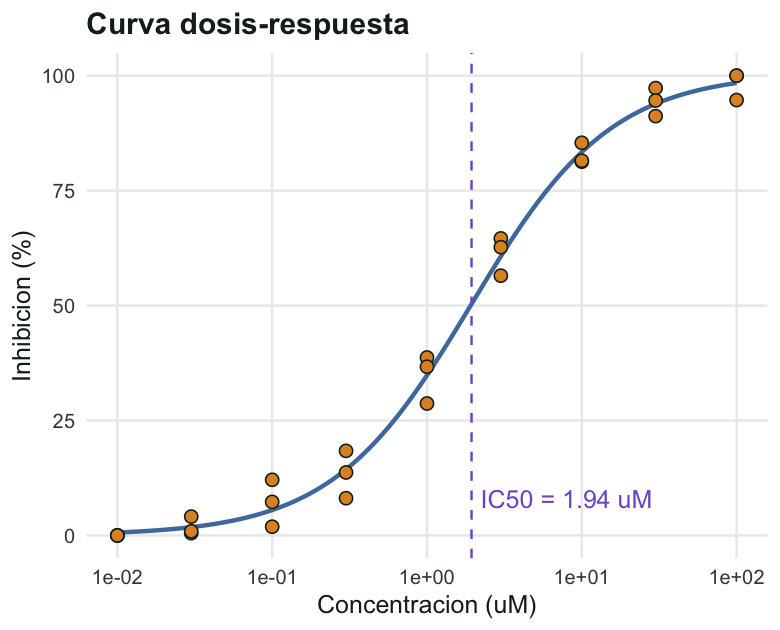
Con tus datos: sirve para cualquier curva de respuesta frente a una concentración o una dosis.
Heatmap de expresión
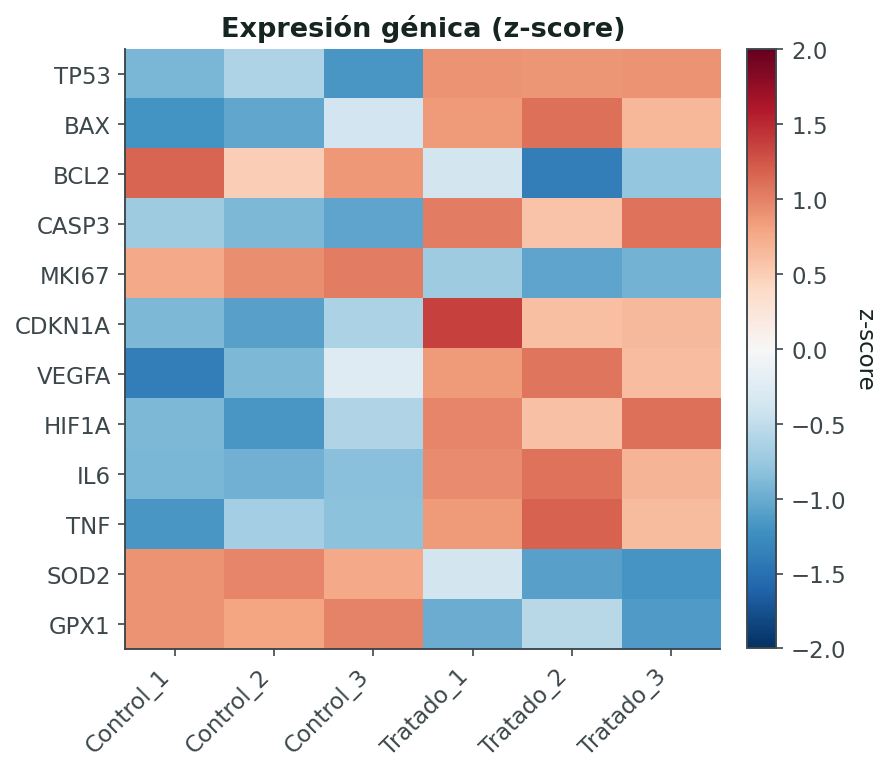
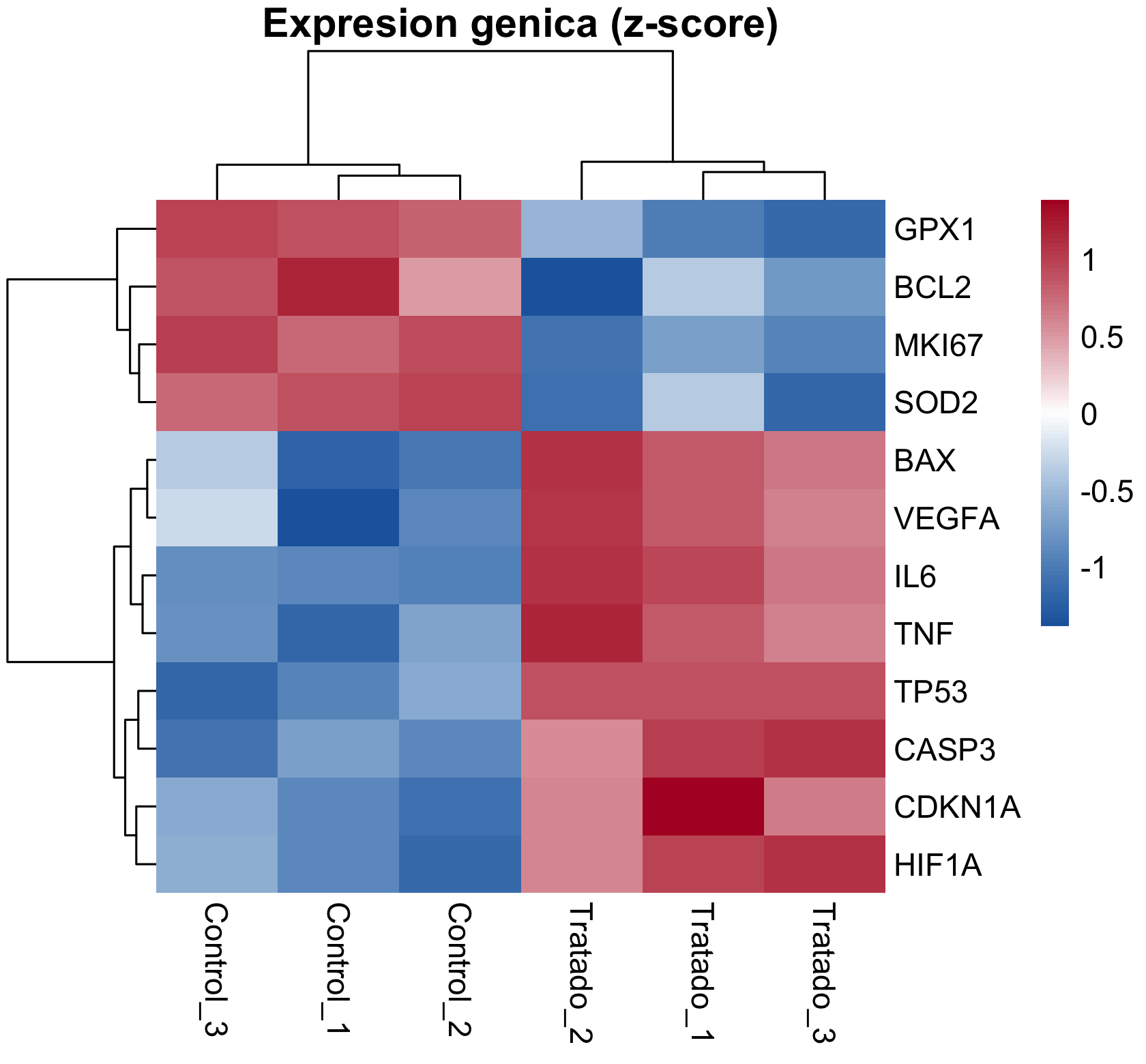
Con tus datos: funciona con cualquier matriz de genes por muestras. Pídele clustering si tienes muchos genes.
Dispersión con regresión
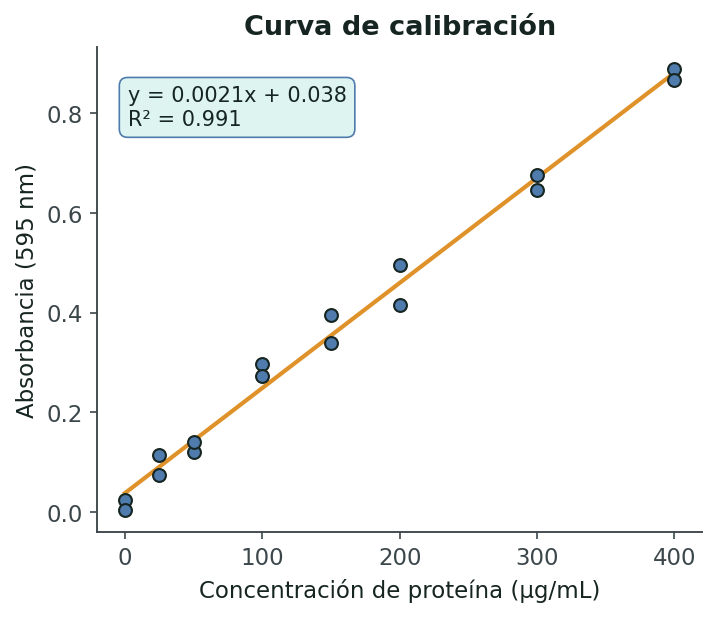
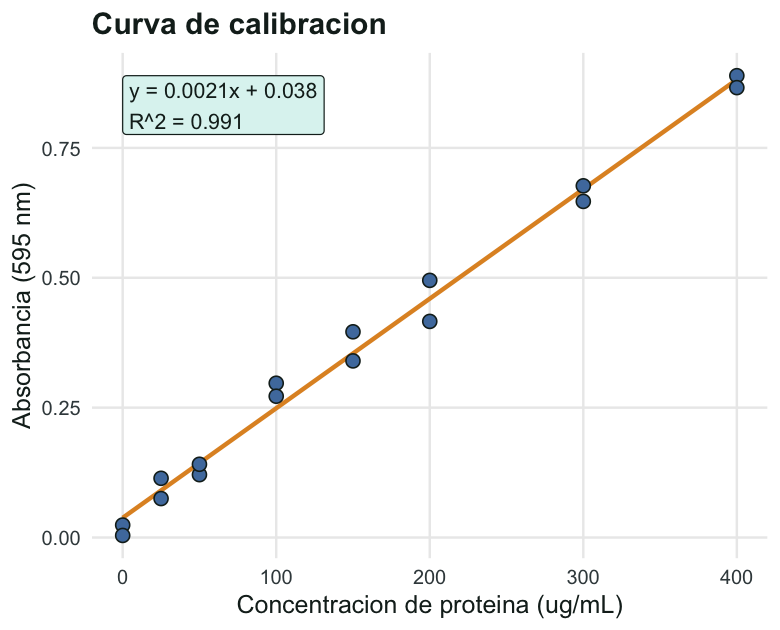
Con tus datos: cambia las dos columnas y las etiquetas de los ejes para correlacionar tus variables.
Plan B: Google Colab
Si Antigravity no se pudo instalar
Colab corre en el navegador, sin instalar nada ni permisos. El cuaderno reproduce las cuatro figuras y genera los datos solo, así que no tienes que subir archivos. Sigue funcionando con su asistente de IA para modificar las figuras con tus palabras.
↓ Descargar cuaderno de ColabSúbelo a colab.research.google.com y corre cada celda con Shift+Enter.
Para seguir
Esta página queda contigo como recurso de referencia.
- El reto de la semana: toma tus propios datos y regenera una de estas figuras pidiéndosela a la IA.
- Si te trabas: revisa primero esta página, y luego lo vemos juntos.
- Si te engancha: esto puede crecer a un curso completo de visualización de datos científicos.